Jev AI 시작하기: 초보도 따라 하는 가입·활용방법
Jev AI 시작하기. 초보도 따라 하는 가입(로그인 주소), 플레이그라운드 사용법, 질문 예시와 결과 읽는 법, 바로 써먹는 활용방법을 정리했습니다.
Jev AI는 대화하는 AI가 아닙니다. 글을 넣으면 “급한가”, “어느 쪽 일인가”, “얼마나 화가 났는가”처럼 정해 둔 질문에만 답하고, 결과는 문장이 아니라 숫자로 옵니다. 채팅창을 찾아 헤매는 초보가 많은 이유가 여기 있습니다. Jev AI 시작하기는 앱을 켜는 일이 아니라, 공식 로그인 화면에서 시작해 글 한 편을 붙여 보는 일부터입니다.
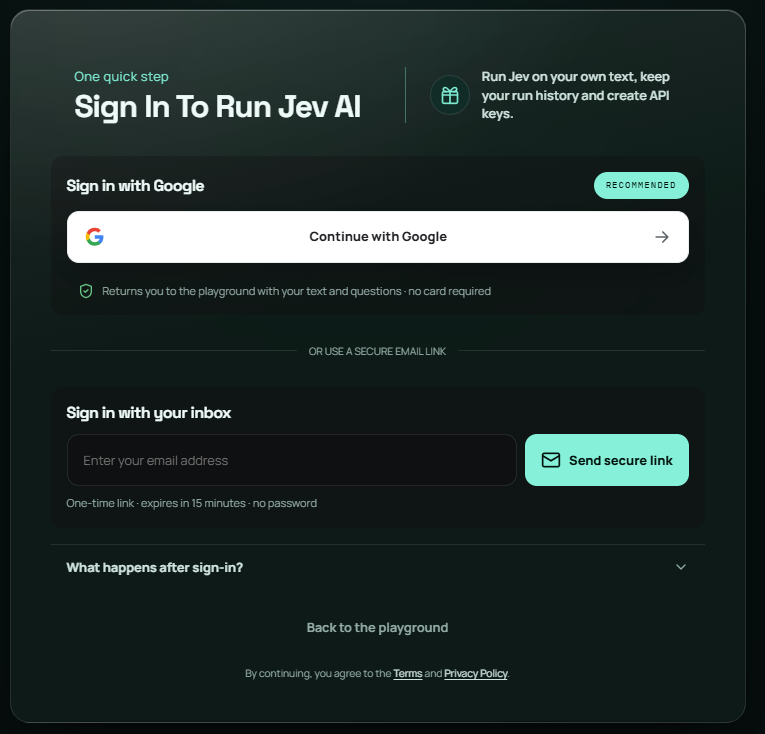
가입, Jev AI 시작
콘솔 루트(https://console.typesafe.ai)는 지금 바로 쓰는 화면이 아닙니다. 로그인하지 않으면 로그인 페이지로만 넘어갑니다. Playground와 키 발급도 로그인 전에는 같은 로그인 화면으로 튕깁니다.
초보가 실제로 열 주소는 이 순서입니다.
- 공식 홈 typesafe.ai에서 Sign in을 누릅니다.
- 바로 가려면 로그인 페이지입니다. Google 또는 이메일 코드로 들어갑니다.
- 들어간 뒤에만 Playground가 열립니다.
- 메일·리뷰·문의 글을 그대로 붙여 넣습니다. 이 칸을 state라고 부릅니다.
- 질문을 하나 넣습니다. 처음에는 yes/no형(Noul)이 가장 덜 헷갈립니다.
- 나중에 자동으로 돌리려면 로그인 상태에서 Keys를 엽니다. 키는 비밀번호처럼만 보관하세요.
예전 대기열 주소(typesafe.ai/join-the-waitlist)는 2026-09-22 기준 404라서 쓰지 마세요. 홈의 Join Waitlist 버튼도 가입 창이 아닙니다.
화면이 안 열리면 상태 페이지를 먼저 보세요. 9월 20~21일에 콘솔 장애가 있었고, 상태 페이지는 복구로 표시합니다. 루트가 하얗게만 보이면 /login을 직접 여는 편이 낫습니다.
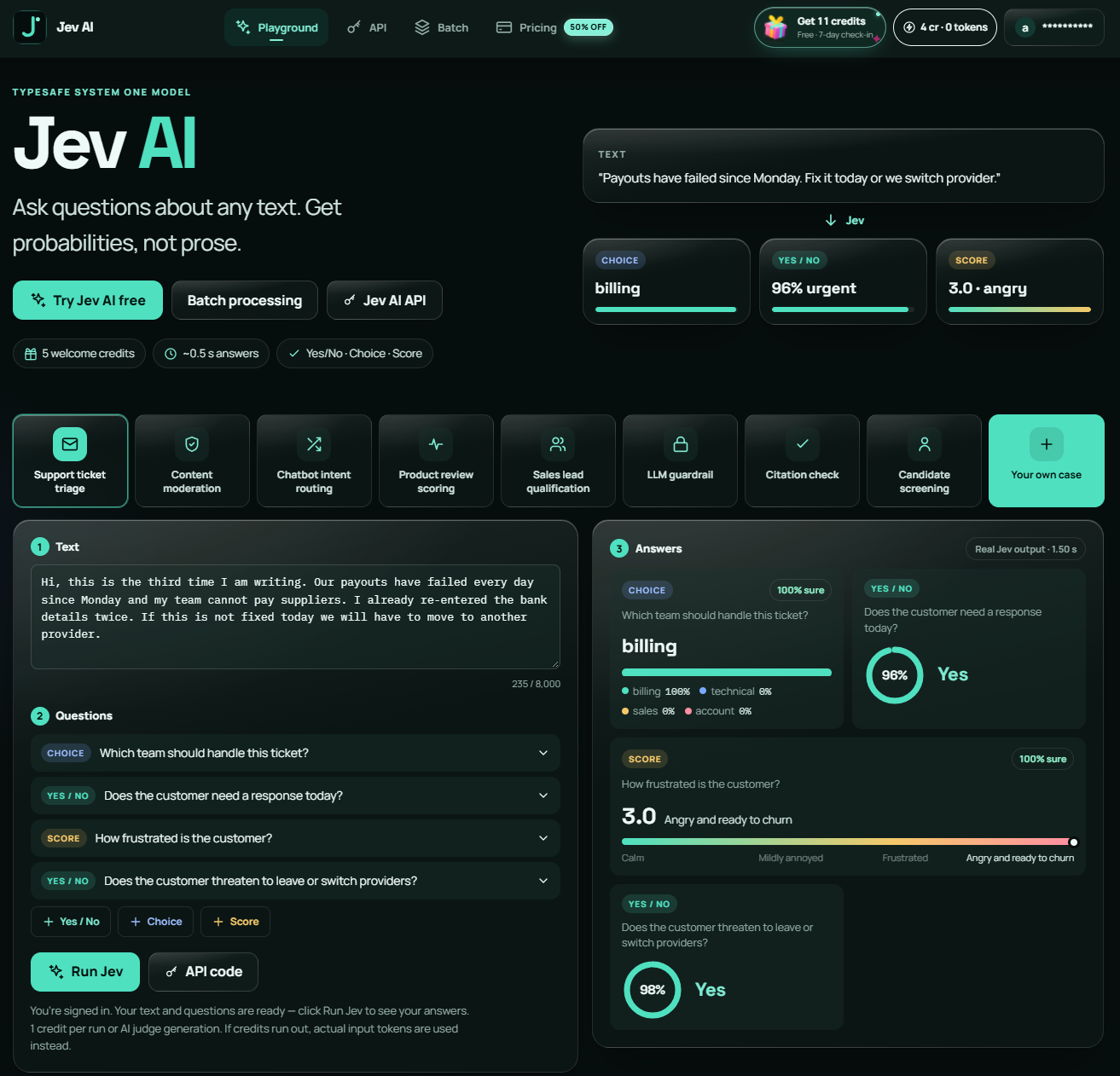
활용방법, 질문 세가지
프롬프트를 길게 쓸 자리가 아닙니다. 물어볼 모양만 고르면 됩니다.
| 이름 | 이런 때 | 결과 |
|---|---|---|
| Choice | 결제 / 기술 / 영업처럼 칸이 정해져 있을 때 | 어느 칸인지 |
| Score | 차분함~화남처럼 단계가 있을 때 | 어디에 가까운지 |
| Noul | 급한지처럼 예/아니오 | 0~1 사이 확률 |
한 번에 여러 질문을 넣어도 됩니다. urgency 같은 이름은 내가 결과를 찾을 꼬리표일 뿐, AI가 그 단어를 읽지는 않습니다. 진짜 질문은 instructions에 쓰세요. 공식 문서 기준으로는 영어 질문이 더 잘 맞습니다.
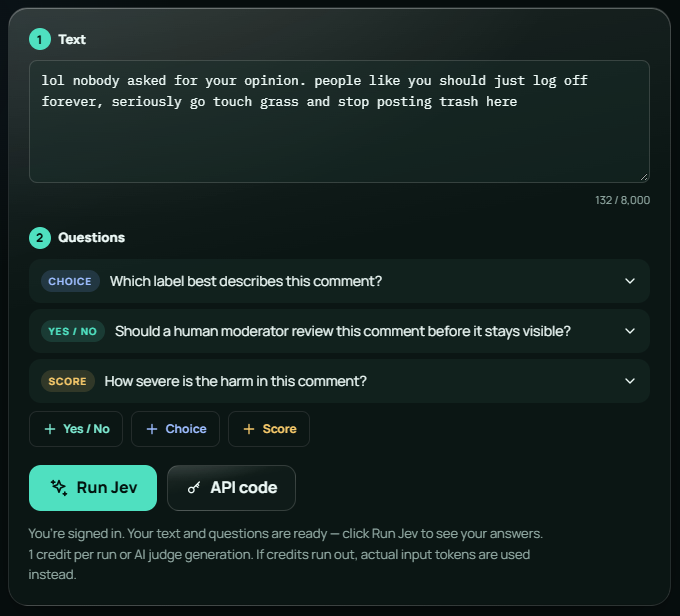
예시, 플레이그라운드 결과
로그인이 되면 state 칸에 아래 글을 그대로 붙입니다.
Hi, I have been trying to connect my Stripe account for 3 days and the integration keeps failing. I am losing sales. Please help ASAP.질문 칸에는 이 JSON을 복사해 넣습니다.
{
  "department": {
    "type": "choice",
    "instructions": "Which team should handle this",
    "criteria": {
      "billing": "Payment or subscription issues",
      "technical": "Bugs or integration problems",
      "sales": "Pricing or account questions"
    }
  },
  "frustration": {
    "type": "score",
    "instructions": "How frustrated the customer appears",
    "criteria": [
      "Calm, just stating facts",
      "Frustrated but civil",
      "Very angry, strong language"
    ]
  },
  "is_urgent": {
    "type": "noul",
    "instructions": "The message conveys urgency or time-sensitivity"
  }
}
콘솔이 아직 안 열려도, 키만 있으면 아래 명령으로 같은 질문을 보낼 수 있습니다. 키 문자열은 어디에도 올리지 마세요.
export TYPESAFE_API_KEY="여기에_키"

curl -X POST https://api.typesafe.ai/v1/systemone \
  -H "Authorization: Bearer $TYPESAFE_API_KEY" \
  -H "Content-Type: application/json" \
  -d "{\"state\":\"Hi, I have been trying to connect my Stripe account for 3 days and the integration keeps failing. I am losing sales. Please help ASAP.\",\"model\":\"jev-latest\",\"questions\":{\"is_urgent\":{\"type\":\"noul\",\"instructions\":\"Does this message express urgency?\"}}}"
결과는 자연어가 아닙니다
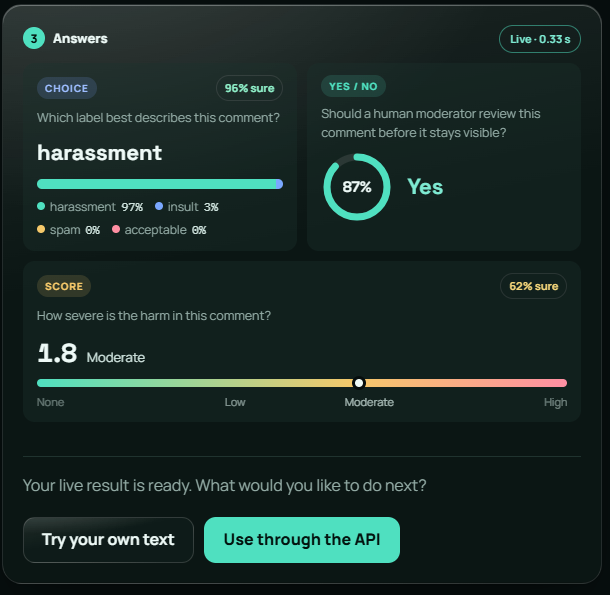
공식 퀵스타트가 보여 주는 예시 형태는 아래와 같습니다. 숫자는 참고용이고, 내가 실행한 값이 답입니다.
{
  "model": "jev-1.13.0",
  "answers": {
    "department": {
      "choice": "technical",
      "confidence": 0.78
    },
    "is_urgent": {
      "noul": 1.0
    }
  }
}choice가technical이면 기술 쪽으로 넘기면 됩니다.confidence가 낮으면 자동으로 처리하지 말고 사람이 보면 됩니다.- Noul이 0.99면 거의 “예”, 0.5 근처면 “모르겠다”에 가깝습니다. “아니다”가 아닙니다.
- 응답의
model에 실제 버전이 찍힙니다. 지금은jev-latest가jev-1.13.0을 가리킨다고 문서에 적혀 있습니다.
같은 예시 글로 부서가 다르게 나왔다는 보고도 있습니다. 화면에 나온 숫자를 그대로 믿기보다, 내 글로 몇 번 눌러 보는 편이 낫습니다.
초보가 먼저 알아두면 좋은 팁
- 가입은 콘솔 루트가 아니라 로그인 URL부터입니다. Playground 북마크도 로그인 후에만 유지됩니다.
- 한 질문에 한 가지만 묻습니다. “어떻게 답장을 쓸까”는 Jev AI 일이 아닙니다.
- 채팅하듯 길게 시키지 마세요. 고를 칸과 예/아니오만 던지면 됩니다.
- 한글 메일·리뷰는 꼭 샘플로 시험하세요. 공식 문서는 영어가 더 잘 맞는다고 적습니다.
- 사진 원본은 못 넣습니다. 글이나, 사진에서 옮긴 텍스트만 됩니다.
- 키를 블로그, 메일, 메신저에 붙여 넣지 마세요.
- 화면이 또 안 열리면 가짜 “Jev 앱 다운로드” 쪽으로 가지 말고, 홈 → 로그인 → 상태 페이지만 확인하세요.
스펙은 바뀔 수 있습니다. 최신은 공식 문서를 보면 됩니다. 속도가 몇 배라는 식의 숫자는 여기서 적지 않습니다.
자주 묻는 질문
Jev AI 시작하기, 채팅부터면 되나요?
아닙니다. 로그인 후 Playground에 글을 붙이는 것이 시작입니다.
공식 콘솔 주소가 안 열리는데요?
루트 대신 로그인 페이지를 열고, 그래도면 상태 페이지를 보세요. 대기열 옛 주소는 지금은 없습니다.
초보도 코딩 없이 활용방법을 볼 수 있나요?
로그인만 되면 Playground만으로 질문과 결과 감을 볼 수 있습니다. 자동 분류가 필요해지면 그때 키와 위의 명령을 쓰면 됩니다.
글을 대신 써 주나요?
쓰지 않습니다. 정해 둔 질문에 대한 판단만 줍니다.
참고: Quick start · Models · 상태
확인 기준: 2026-09-22. 로그인 페이지 HTTP 200, 대기열 주소 HTTP 404. 직접 가입 완료 로그는 없습니다.
#JevAI #JevAI시작하기 #JevAI초보 #JevAI활용방법 #JevAI사용법 #AI초보